ตั้งค่าบอทตอบแชทเทเลแกรม ง่ายกว่าที่คิด
หลายคนได้ยินคำว่า "บอท" แล้วนึกว่าต้องเขียนโปรแกรม ต้องรู้ code — ไม่ใช่เลย ใน Jarvis Panel กดๆ คลิกๆ ใส่ข้อมูล 5 นาทีก็ใช้ได้แล้ว
▸ เริ่มยังไง? ทำตามนี้เลย
▸ ขั้นที่ 1 — เชื่อมต่อบอทเทเลแกรม
เข้า Jarvis Panel → ไปหน้า ตั้งค่าบอท → กรอก API ID, API Hash กับเบอร์โทร → กดเชื่อมต่อ แค่นี้บอทก็ออนไลน์แล้ว▸ ขั้นที่ 2 — ใส่ข้อมูลที่อยากให้บอทตอบ
ไปหน้า Knowledge Base → สร้างชุดคำถาม-คำตอบ เช่น ลูกค้าถาม "ราคาเท่าไหร่" บอทตอบ "เริ่มต้น 499 บาท/เดือน" — แค่นี้ก็จบ▸ ขั้นที่ 3 — เปิด Auto Reply
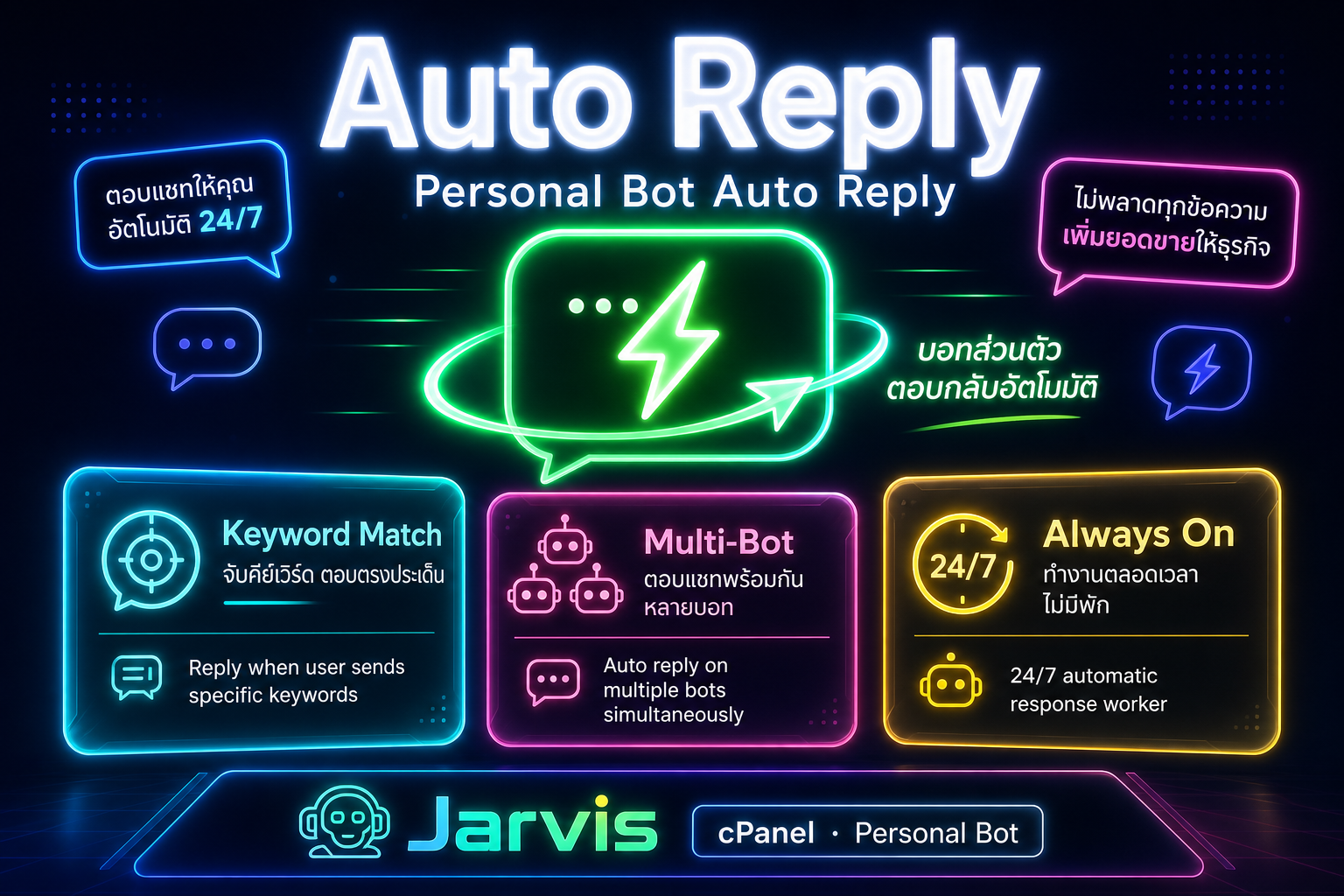
ไปหน้า Auto Reply → เลือกโหมด:- Keyword — จับคำเฉพาะ เช่น "ราคา" "สมัคร"
- AI — ปล่อยให้ AI คิดเอง เหมาะกับคำถามหลากหลาย
- Knowledge Base — ตอบจาก FAQ ที่เราสร้างไว้
▸ เคล็ดลับจากคนใช้จริง
- ตั้ง Cooldown 30-60 วิ กัน Telegram แบน
- ใส่รูปแนบด้วย ลูกค้าสนใจเพิ่ม 2-3 เท่า
- AI Mode เหมาะมากถ้าลูกค้าถามหลากหลาย